




Les 12 meilleures applications Mac pour développeurs en 2026
Il existe des milliers d'outils de développement sur le marché.
Ce guide vous présente les 12 meilleures applications Mac pour les développeurs en 2026.
Nous les avons testées.
Nous avons lu les avis.
Nous avons regardé ce que les développeurs professionnels utilisent réellement au quotidien.
Vous obtiendrez les vrais pour et contre de chaque outil. Nous vous dirons ce qui est gratuit et ce qui est payant. Vous verrez quelles applications fonctionnent le mieux ensemble. Et nous vous aiderons à créer une configuration qui booste réellement votre productivité.
Que vous codiez des applications iOS ou développiez des services web, ces outils vous aideront à travailler plus vite et plus intelligemment.
Version courte de l'article
Les meilleures applications Mac pour les développeurs dépendent de ce que vous construisez et de votre manière de travailler.
Si vous cherchez des boosters de productivité et de workflow :
Raycast - Lanceur ultra-rapide avec plus de 1 300 extensions, principalement gratuit
Tower - Client Git visuel avec option d'annulation (undo), 69 $/an
Voicy - Dictée vocale qui fonctionne partout sur Mac, 3x plus rapide que le clavier pour rédiger des docs et des e-mails
Si vous avez besoin de conteneurs, d'API et de bases de données :
Docker Desktop - Exécutez des conteneurs et des microservices, gratuit pour les petites entreprises
Postman - Testez et créez des API sans écrire de code de test, offre gratuite très généreuse
TablePlus - Magnifique gestionnaire de bases de données pour plus de 15 types de bases de données, 79 $/an
Si vous voulez du design et de la collaboration :
Figma - Collaboration entre designers et développeurs, version gratuite disponible
Slack - Chat d'équipe avec plus de 2 600 intégrations, gratuit pour les petites équipes
Si vous recherchez les outils de développement essentiels :
Xcode - Gratuit par Apple, requis pour le développement iOS et Mac
Homebrew - Le gestionnaire de paquets indispensable, installe tout en une seule commande
iTerm2 - Terminal puissant avec volets séparés et recherche, totalement gratuit
Visual Studio Code - L'éditeur de code le plus populaire, fonctionne pour tous les langages, entièrement gratuit
Votre plan d'action : Commencez par les outils de productivité qui amplifient tout le reste (Raycast, Tower). Ajoutez des outils spécialisés pour votre stack (Docker, Postman, TablePlus). Terminez avec les fondations essentielles (Xcode, Homebrew, iTerm2, VS Code). Les multiplicateurs de productivité en haut vous rendront plus rapide dans tout ce que vous faites. Les essentiels en bas sont gratuits et vous offrent un environnement de développement complet.
La meilleure étape suivante : si votre principal goulot d'étranglement est la rédaction de docs, de prompts, de messages de commit ou d'updates Slack sur Mac, allez directement sur Voicy pour Mac pour voir les tarifs, la configuration et les flux de travail pris en charge.
1. Raycast
Raycast, c'est Spotlight sous stéroïdes. C'est un lanceur d'applications axé sur la productivité qui accélère tout sur votre Mac.
Appuyez sur votre raccourci clavier. Tapez quelques lettres. Lancez des applications instantanément. Bien plus rapide que de cliquer dans des dossiers.
Mais Raycast fait bien plus que lancer des applications. Parcourez votre calendrier. Créez des liens de réunion. Recherchez des tickets GitHub. Contrôlez Spotify. Tout cela depuis une seule barre de recherche.
Le store propose plus de 1 300 extensions. Elles sont conçues par des développeurs pour des développeurs. Intégration GitHub. Recherche Jira. Messages Slack. Gestion de conteneurs Docker.
L'historique du presse-papiers est incroyable. Il se souvient de tout ce que vous avez copié. Effectuez des recherches dedans. Collez un élément d'hier. Plus besoin de tout copier à nouveau.
Gestion des fenêtres intégrée. Organisez vos fenêtres en moitiés ou en quarts avec des raccourcis clavier. Structurez votre espace de travail instantanément.
Pour & Contre
Pour | Contre |
|---|---|
Principalement gratuit : Les fonctionnalités de base ne coûtent rien | Fonctionnalités Pro limitées : L'IA et la synchronisation cloud nécessitent la version Pro |
Super rapide : Réponses instantanées, aucun décalage | Surcharge d'extensions : Trop d'extensions peuvent être déroutantes |
Axé Développeurs : Conçu par et pour les développeurs | Clavier requis : Pas idéal si vous préférez la souris |
Site Web : https://www.raycast.com/
2. Tower
Tower rend Git visuel. Il transforme les commandes Git parfois confuses en actions de glisser-déposer.
La gestion des branches dans Tower devient enfin compréhensible. Vous visualisez vos branches. Vous voyez les commits. Vous glissez pour fusionner. C'est logique.
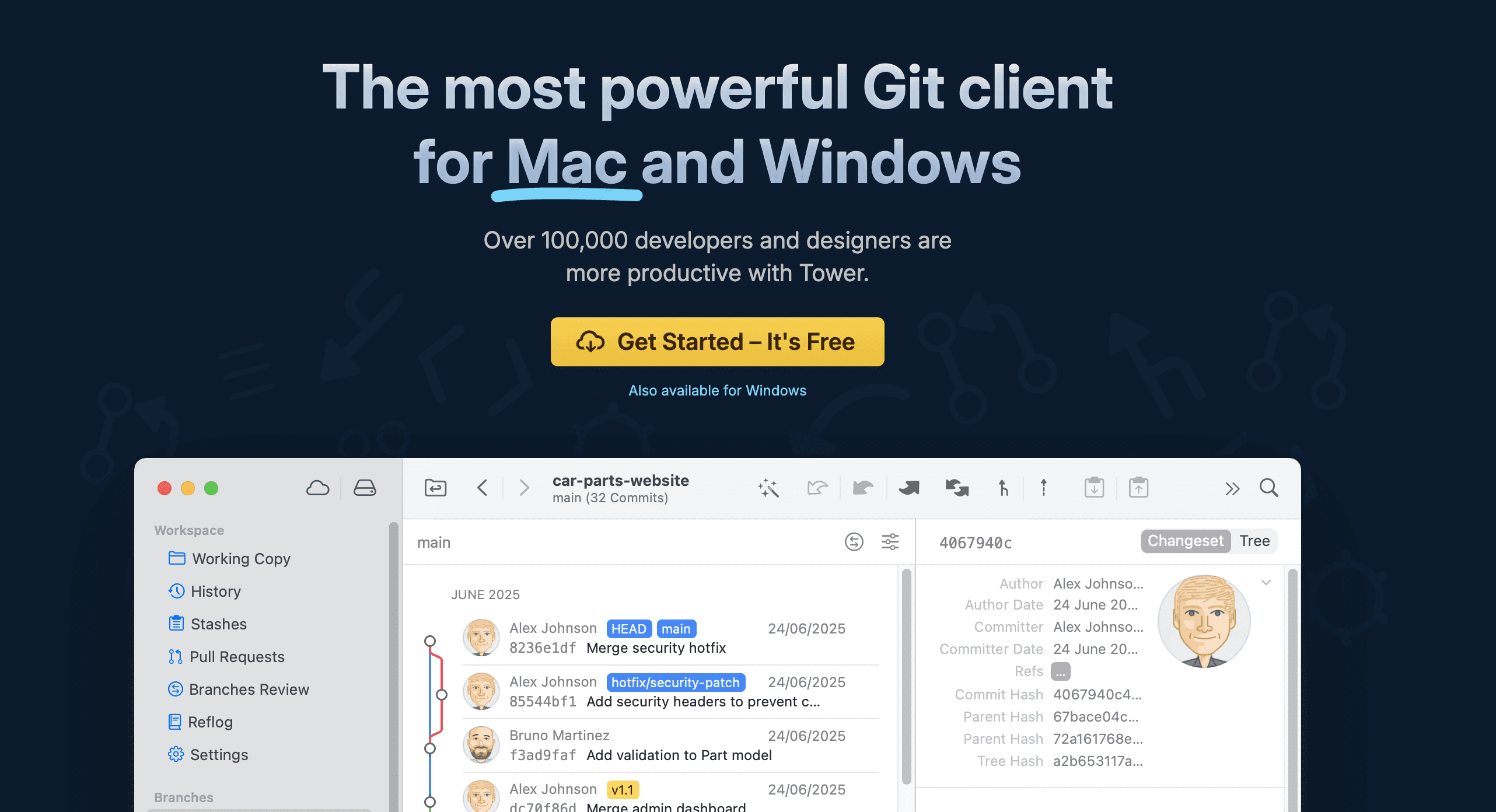
Le bouton d'annulation (undo) est magique. Fusion ratée ? Annulez. Commit accidentel sur la mauvaise branche ? Annulez. Tower vous protège.
Le staging des fichiers est visuel. Comparez vos modifications côte à côte. Préparez des lignes individuelles si vous le souhaitez. Fini la confusion du git add -p.
L'intégration des Pull Requests fonctionne avec GitHub, GitLab et Bitbucket. Créez des PR directement depuis Tower. Examinez-les. Fusionnez-les.
La vue de l'historique des fichiers affiche tout. Qui a modifié quoi. Quand. Pourquoi. Cliquez sur n'importe quel commit pour afficher le diff complet.
Pour & Contre
Pour | Contre |
|---|---|
Tout annuler : Les erreurs deviennent réversibles | Payant : Abonnement à 69 $/an |
Git visuel : Comprenez Git grâce aux illustrations | Parfois plus lent : Le terminal reste plus rapide pour les experts |
Idéal pour les débutants : Parfait pour apprendre Git | Pas de version Linux : Mac et Windows uniquement |
Site Web : https://www.git-tower.com/
3. Voicy (Solution de reconnaissance vocale)
Voicy n'est pas un outil de developpement Mac traditionnel. Mais il est incroyablement utile pour toutes les tâches annexes de rédaction.
Rédiger des prompts
Rédiger des documentations
Et ces fichus messages de commit
Il s'agit d'une application de voix en texte qui fonctionne partout sur votre Mac. Dans chaque application. Chaque champ texte. Sans exception.
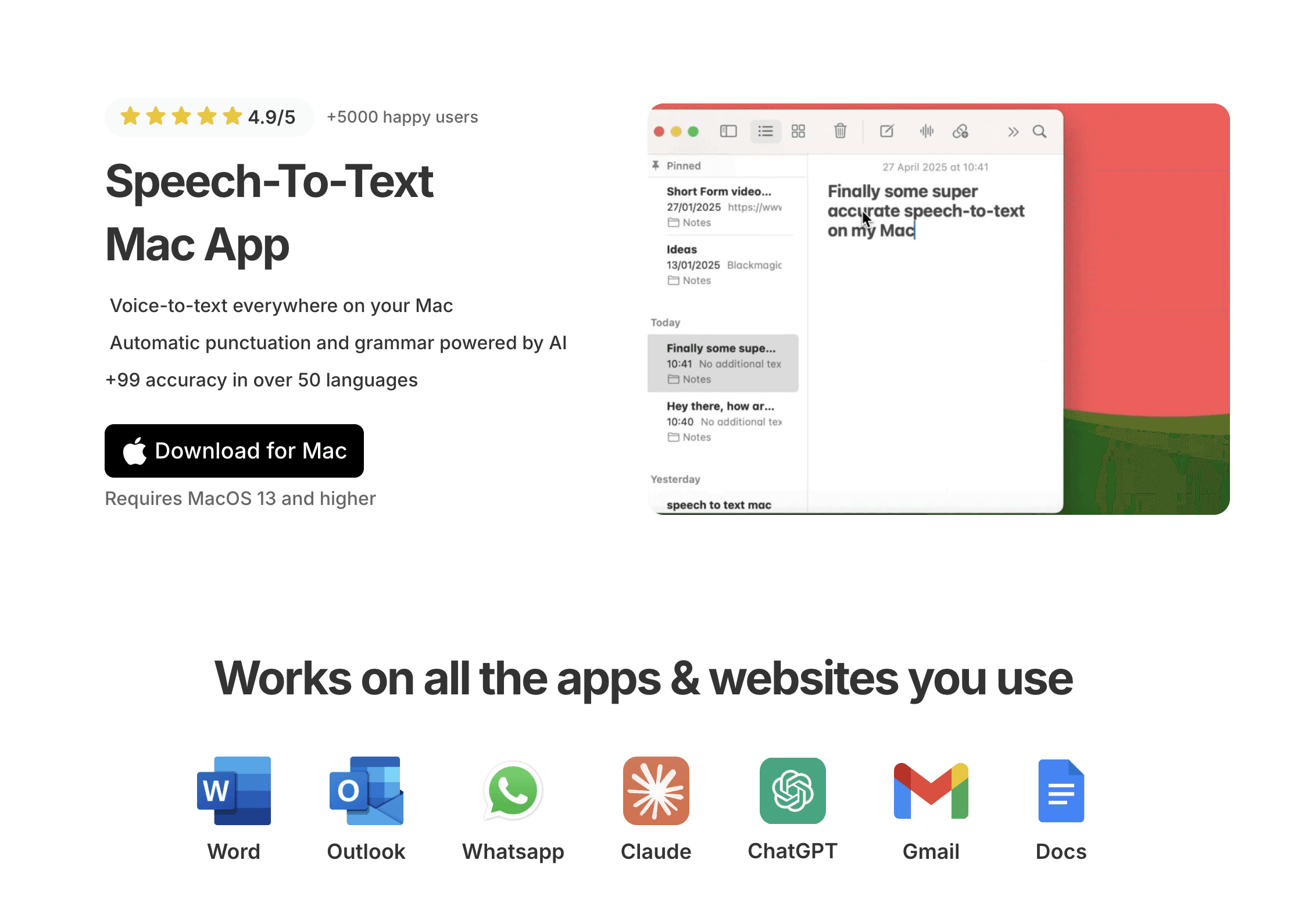
Appuyez sur votre raccourci clavier. Parlez. Appuyez à nouveau pour arrêter. Voicy transcrit vos mots avec une précision de 99 %. Il ajoute la ponctuation automatiquement. Il corrige la grammaire. Ça fonctionne, tout simplement.
Pour profiter d'une expérience Mac optimale, découvrez Voicy pour Mac. Pour obtenir un guide complet de configuration, consultez notre guide de saisie vocale pour Mac.
Vous préférez la page produit plutôt que notre sélection ? Visitez la landing page de Voicy pour Mac pour plus de détails sur les fonctionnalités, les tarifs et l'installation.
Pourquoi les développeurs utilisent Voicy :
Rédiger de la documentation est fastidieux. Voicy rend cette tâche 3x plus rapide. Dictez votre fichier README. Rédigez vos docs d'API à la voix. Enregistrez des explications techniques.
Les commentaires de code sont importants mais pénibles à taper. Dites-les à voix haute à la place. Une documentation de fonction ? Expliquez-la simplement à l'oral.
Les rapports de bugs nécessitent de la précision. Décrire des problèmes complexes par saisie vocale est plus facile que de rédiger au clavier. Vous capturez tout ce que vous observez.
La communication d'équipe est constante. Messages Slack. Réponses aux e-mails. Mises à jour de stand-up. Voicy accélère tout cela.
Les messages de commit méritent d'être détaillés. De bons commits aident votre équipe et votre futur "vous". Voicy facilite grandement leur rédaction.
Note importante : Voicy n'est PAS conçu pour coder. Il ne comprend pas la syntaxe informatique. On ne peut pas lui dicter du Python ou du JavaScript. Il est conçu pour le texte : documentation, commentaires, messages, notes.
Pour le code pur ? Utilisez votre clavier. Pour tout le reste ? Voicy fait gagner un temps précieux.
Pourquoi Voicy complète votre flux de travail de développement sur Mac
Les développeurs tapent toute la journée. Les mains se fatiguent. Certains souffrent de TMS ou du syndrome du canal carpien.
Voicy permet de reposer vos mains. Utilisez-le pour les tâches à fort volume de mots. Documentation. E-mails. Slack. Laissez le code au clavier.
Il s'intègre naturellement à votre flux de travail. Pas besoin de changer d'application ni de couper votre concentration. Appuyez simplement sur votre raccourci clavier quand vous en avez besoin.
Pour & Contre
Pour | Contre |
|---|---|
Fonctionne partout : Toutes les apps Mac, tous les champs de texte | Pas conçu pour coder : Impossible de dicter du code réel |
Rapide et précis : 99 % de précision, résultats instantanés | Nécessite Internet : Traitement basé sur le cloud |
Gain de temps : 3x plus rapide que le clavier pour la doc | Abonnement requis : 8,49 $/mois après l'essai gratuit |
Site Web : https://usevoicy.com/dictation-for-mac
4. Docker Desktop
Docker Desktop apporte la conteneurisation sur votre Mac. Il vous permet d'exécuter vos applications dans des conteneurs qui fonctionnent de la même manière partout.
Les conteneurs résolvent le fameux problème du "ça marche sur ma machine". Votre code s'exécute à l'identique sur votre Mac, celui de vos collègues et le serveur de production. Plus de soucis d'environnement.
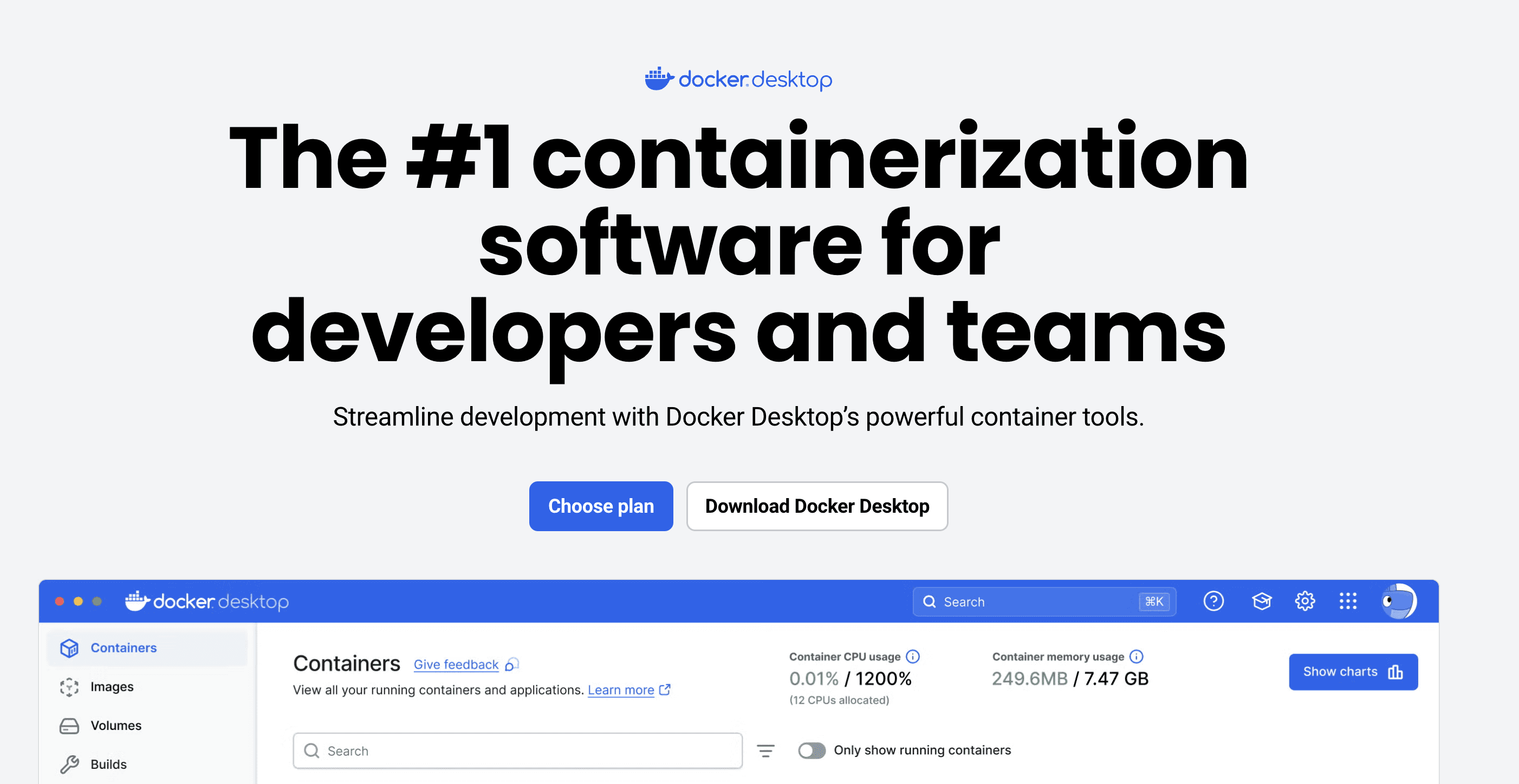
Docker Desktop comprend tout ce dont vous avez besoin : Docker Engine pour lancer vos conteneurs, Docker Compose pour gérer les applications multi-conteneurs et le support Kubernetes pour l'orchestration.
L'interface graphique rend Docker accessible. Visualisez vos conteneurs. Surveillez leur utilisation des ressources. Démarrez-les et arrêtez-les en un clic plutôt qu'avec des lignes de commande.
Il tourne parfaitement sur Apple Silicon. Optimisé pour les puces M1, M2, M3 et M4. Démarrage rapide des conteneurs et faible consommation de batterie.
Pour & Contre
Pour | Contre |
|---|---|
Standard de l'industrie : Tout le monde utilise Docker | Consomme beaucoup de RAM : Peut facilement utiliser 4 à 8 Go |
Gratuit pour les petites équipes : Sans frais en dessous de 250 employés | Évolution de la licence : N'est plus gratuit pour toutes les entreprises |
Optimisé Apple Silicon : Rapide sur les puces de la série M | Complexe pour les débutants : La conteneurisation demande un temps d'apprentissage |
Site Web : https://www.docker.com/products/docker-desktop/
5. Postman
Postman simplifie le développement d'API. Vous pouvez tester des API sans avoir à écrire la moindre ligne de code de test.
Vous concevez une API ? Postman vous aide à la structurer. Vous testez l'API de quelqu'un d'autre ? Postman envoie les requêtes et affiche les réponses. Besoin de documenter votre API ? Postman génère automatiquement la documentation.
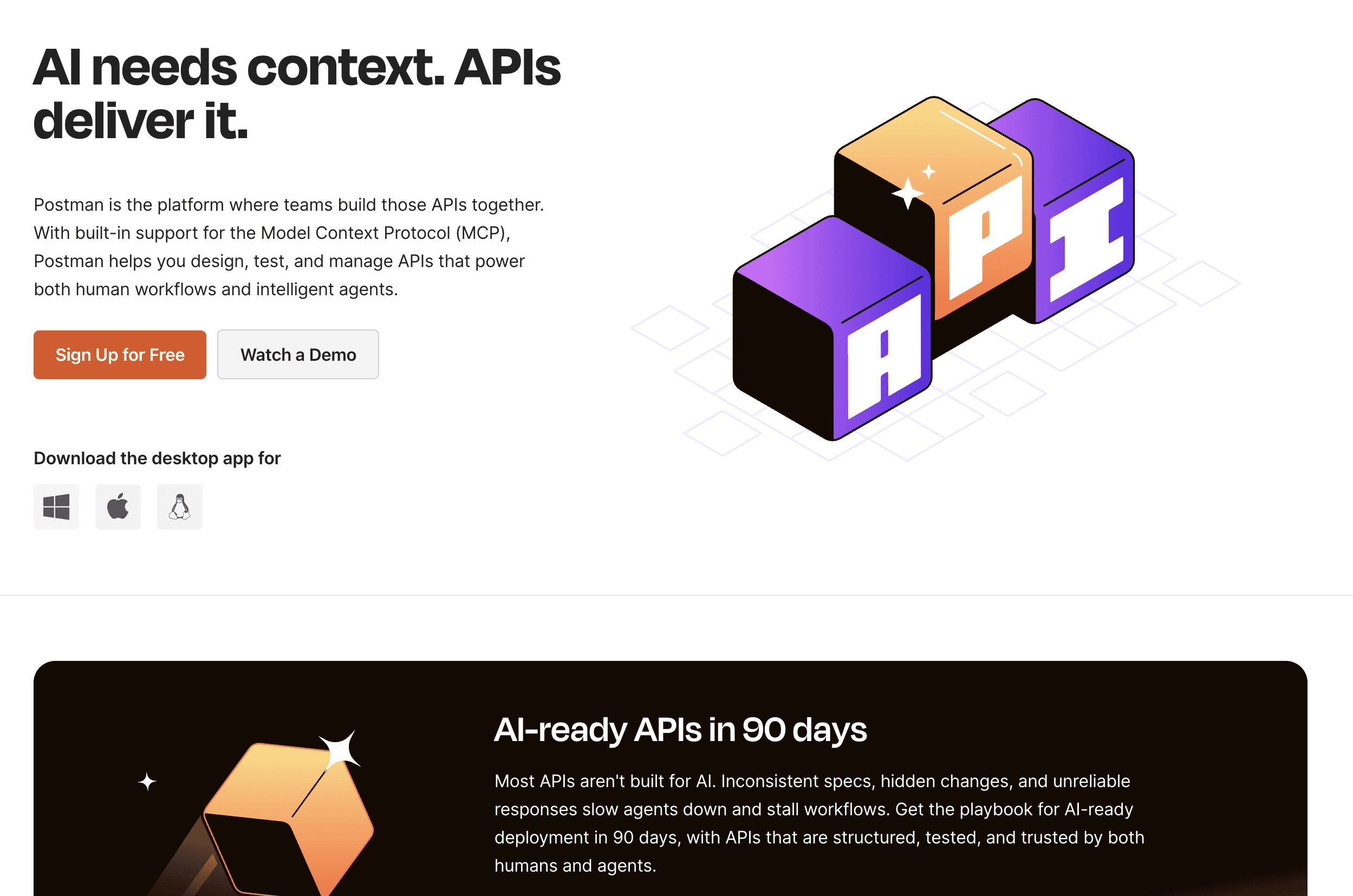
L'interface visuelle vous évite d'avoir à mémoriser des commandes curl. Cliquez, saisissez, envoyez. Vous visualisez la réponse instantanément. JSON, XML, peu importe : tout est magnifiquement mis en forme.
Les collections organisent vos points d'accès (endpoints) API. Regroupez-les par fonctionnalité. Partagez-les avec votre équipe. Lancez des suites de tests complètes en un clic.
La version gratuite est extrêmement généreuse. Requêtes API illimitées. Jusqu'à trois membres d'équipe. C'est amplement suffisant pour la plupart des petits projets.
Pour & Contre
Pour | Contre |
|---|---|
Facile à apprendre : Interface visuelle, sans codage requis | Surdimensionné pour des tests simples : Trop lourd pour de rapides vérifications d'API |
Excellente version gratuite : La plupart des fonctions sont gratuites, requêtes illimitées | Fonctions avancées payantes : Les fonctions d'équipe nécessitent un forfait payant |
Collaboration d'équipe : Partagez vos collections et travaillez ensemble | Peut devenir lourd : Ralentit avec de très grandes collections |
Site Web : https://www.postman.com/
6. Figma
Figma comble le fossé entre designers et développeurs. C'est un outil de design, mais les développeurs l'utilisent au quotidien.
Les designers créent l'interface utilisateur dans Figma. Les développeurs ouvrent le même fichier et lisent les spécifications exactes : couleurs, espacements, typographies... tout y est. Plus de devinettes ni d'e-mails interminables.

Le mode Développeur (Dev Mode) vous fournit directement du code : CSS pour le web, Swift pour iOS... Ce n'est pas un code parfait, mais c'est une excellente base de départ.
La collaboration en temps réel vous permet de voir les designers travailler en direct. Ils lisent vos commentaires instantanément. Plusieurs personnes peuvent éditer en même temps de manière fluide.
Figma fonctionne dans le navigateur ou via son application Mac native. À vous de choisir, les deux versions fonctionnent parfaitement.
Pour & Contre
Pour | Contre |
|---|---|
Passage de relais fluide : Spécifications et code réunis au même endroit | Nécessite Internet : Fonctionnalités hors ligne limitées |
Version gratuite efficace : Trois fichiers gratuits, observateurs illimités | Ralentissements sur gros fichiers : Peut ramer avec des designs complexes |
Export de code : Obtenez des fragments de code CSS, iOS, Android d'un clic | Courbe d'apprentissage : Demande un certain temps de prise en main |
Site Web : https://www.figma.com/
7. TablePlus
TablePlus est le gestionnaire de bases de données agréable à utiliser. Il est beau, ultra-rapide et prend en charge plus de 15 types de bases de données.
Une seule application pour MySQL, PostgreSQL, SQLite, MongoDB, Redis et bien d'autres. Fini de jongler entre différents outils selon vos bases de données.
Capture d'écran de l'interface TablePlus
L'interface est épurée. Pas de menus surchargés ni d'écrans encombrés. Juste vos données, affichées clairement.
L'édition se fait directement en ligne. Cliquez sur une cellule, modifiez-la et visualisez l'aperçu avant de valider. L'éditeur de requêtes dispose d'une saisie semi-automatique intelligente qui connaît vos listes de tables et de colonnes.
La sécurité est intégrée d'office. Les tunnels SSH sécurisent vos connexions. De multiples types de connexion sont pris en charge.
Pour & Contre
Pour | Contre |
|---|---|
Un seul outil, plusieurs bases : Plus de 15 bases de données centralisées | Version gratuite limitée : Seulement 2 onglets, 2 fenêtres activés |
Superbe interface : Propre, moderne et facile d'accès | Mises à jour annuelles payantes : 49 $/an pour maintenir l'application à jour |
Performances rapides : Application Mac native et non basée sur le web | Fonctionnalités manquantes : Pas de création de diagrammes ER automatique |
Site Web : https://tableplus.com/
8. Slack
Slack est le cœur de la communication des équipes de développement. C'est bien plus pratique que les e-mails pour s'entraider rapidement.
Les canaux (channels) structurent les conversations par sujet : #general pour les annonces, #engineering pour parler technique, #random pour s'amuser. Chaque chose est à sa place.
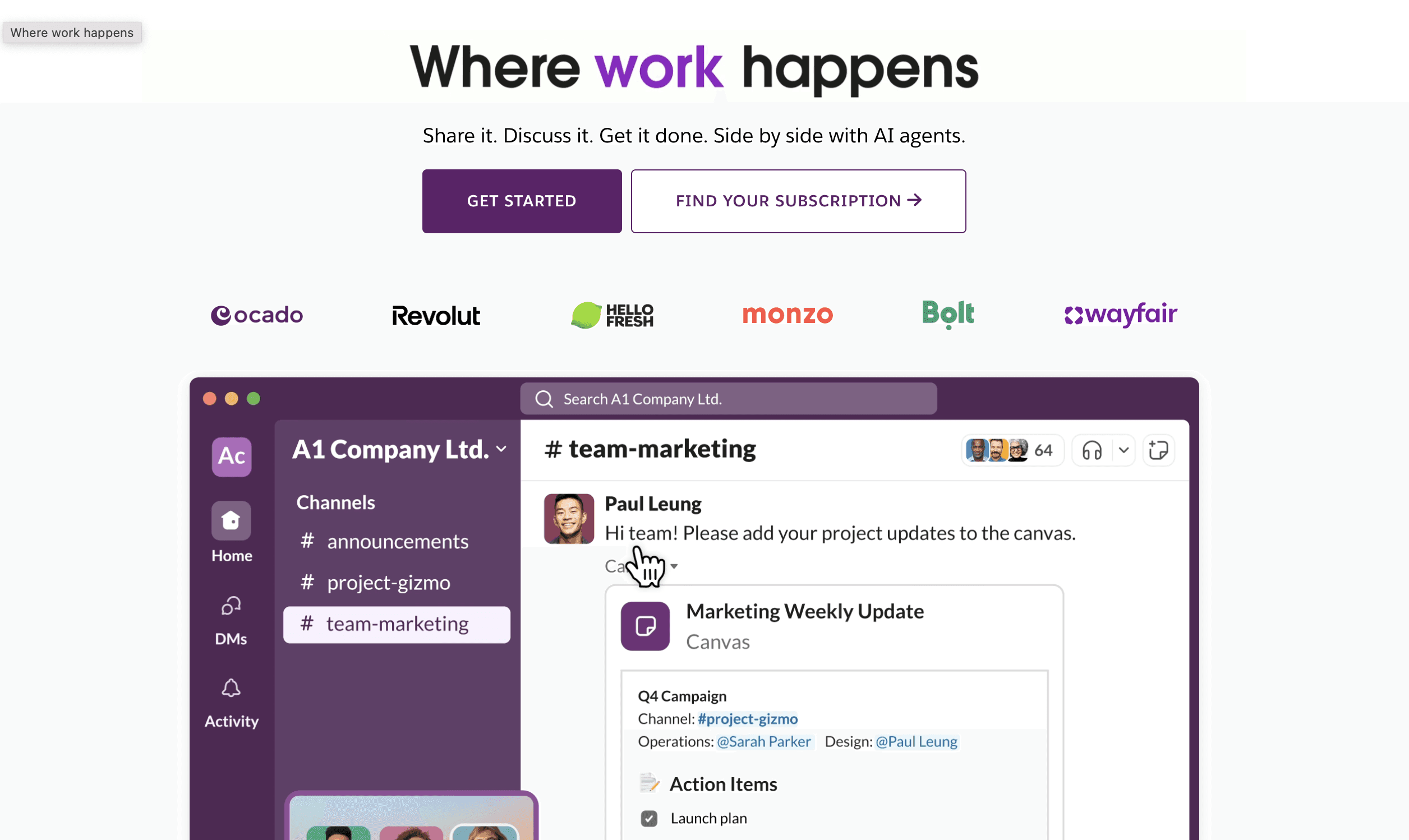
Les intégrations font toute la force de Slack. GitHub vous notifie des pull requests. Les tickets Jira se mettent à jour automatiquement. Les alertes de déploiement apparaissent en temps réel. Vos outils dialoguent directement avec votre équipe.
La recherche est particulièrement puissante pour retrouver une conversation d'il y a trois mois. Filtrez par personne, canal, date ou mot-clé pour tout retrouver.
Les appels "Huddle" permettent de lancer de courtes sessions vocales, sans planification préalable ni liens Zoom. Cliquez pour échanger en direct, parfait pour du peer programming.
Les extraits de code (snippets) s'affichent proprement. Partagez votre code sur Slack avec coloration syntaxique, ce qui est bien plus lisible qu'un copier-coller brut.
Pour & Contre
Pour | Contre |
|---|---|
Idéal pour le télétravail : Maintient l'équipe soudée et connectée | Source de distractions : Notifications de messagerie incessantes |
Intégrations puissantes : Connexion avec plus de 2 600 applications | Limites de l'offre gratuite : Seulement 90 jours d'historique de messages |
Recherche excellente : Retrouvez n'importe quelle information rapidement | Devient cher : Budget conséquent pour les grandes équipes |
Site Web : https://slack.com/
9. Xcode
Xcode est l'IDE officiel d'Apple. Si vous concevez des applications pour iOS, macOS ou Apple Watch, c'est un passage obligatoire.
Il comprend tout le nécessaire pour l'écosystème Apple : le compilateur Swift, le simulateur iOS, Interface Builder pour les maquettes d'écrans et l'ensemble des frameworks officiels.
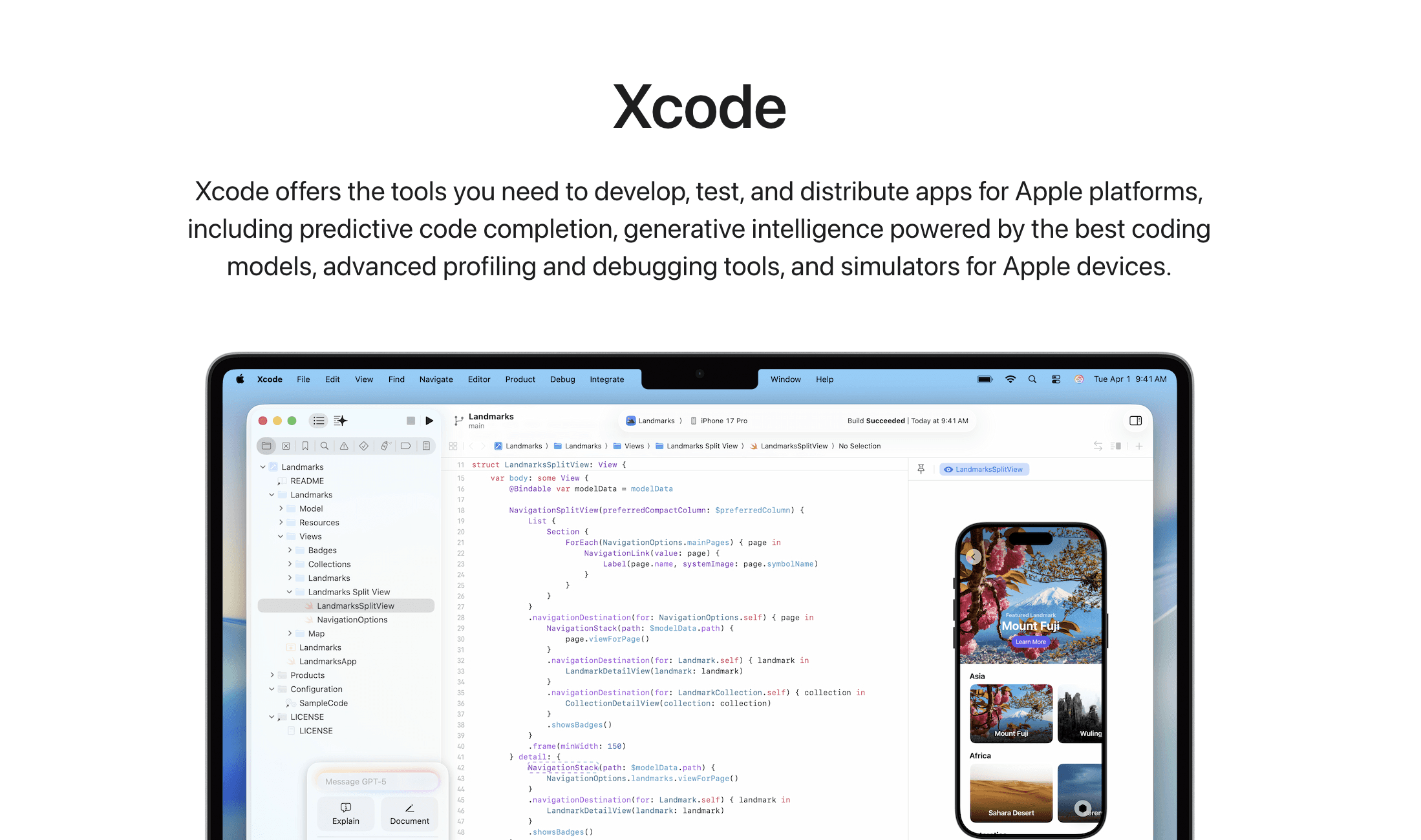
Le simulateur iOS est extrêmement pratique. Testez vos apps iPhone sans appareil physique, observez le rendu selon la taille des écrans, simulez des rotations ou des changements de géolocalisation.
La prévisualisation SwiftUI fonctionne en direct. Modifiez votre code et observez l'interface se mettre à jour instantanément, sans phase de compilation fastidieuse.
L'outil Instruments vous aide à traquer les goulots d'étranglement de performance, les fuites de mémoire ou la surconsommation de batterie.
Xcode est gratuit. Téléchargez-le directement sur le Mac App Store, sans abonnement ni restrictions.
Pour & Contre
Pour | Contre |
|---|---|
Entièrement gratuit : Distribué gracieusement par Apple | Téléchargement lourd : Plus de 12 Go requis pour l'installation |
Indispensable pour iOS : Seule option pour compiler des apps iPhone nativement | Mac requis : Impossible de développer depuis Windows ou Linux |
Simulateur iOS : Testez vos développements sans matériel physique | Parfois lent : L'indexation peut prendre beaucoup de temps |
Site Web : https://developer.apple.com/xcode/
10. Homebrew
Homebrew est le tout premier gestionnaire de paquets à installer sur son Mac. Il simplifie grandement l'installation d'outils en ligne de commande.
Besoin de Git ? Tapez brew install git. Envie de Node.js ? Tapez brew install node. Python ? brew install python. Un jeu d'enfant.
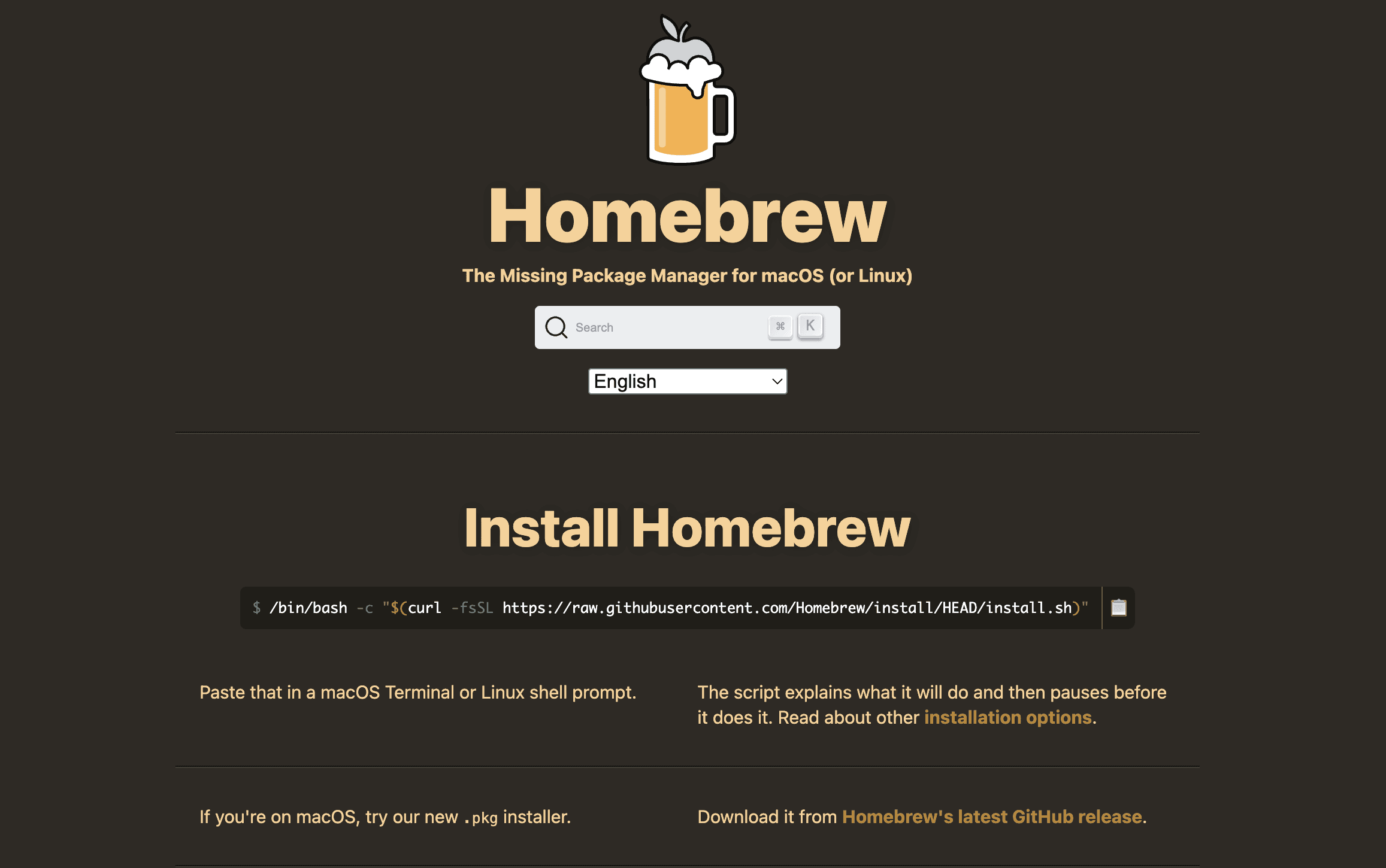
Fini le téléchargement de programmes d'installation, les assistants d'installation interminables et les recherches du bon lien de téléchargement.
Homebrew référence plus de 7 000 paquets : outils de développement, langages de programmation, bases de données, utilitaires système.
Le maintenir à jour est tout aussi simple. brew upgrade met à jour l'ensemble de vos outils installés en une seule ligne de commande.
Homebrew Cask installe également vos applications graphiques pour Mac. brew install --cask visual-studio-code installera ainsi VS Code, tandis que brew install --cask docker récupérera Docker Desktop.
Pour & Contre
Pour | Contre |
|---|---|
Totalement gratuit : Projet open-source et libre | Maîtrise du terminal indispensable : Uniquement en ligne de commande |
Bibliothèque gigantesque : Plus de 7 000 paquets disponibles | Bugs occasionnels : Les mises à jour système majeures peuvent créer des conflits |
Commandes simples : Tout s'installe d'une simple ligne | Pas d'interface graphique : Peut rebuter les utilisateurs habitués aux fenêtres d'installation |
Site Web : https://brew.sh/fr/
11. iTerm2
iTerm2 métamorphose le terminal traditionnel du Mac. Il remplace avantageusement l'application Terminal par défaut grâce à des fonctionnalités très attendues.
Séparez votre terminal en plusieurs volets indépendants. Lancez vos serveurs locaux dans une zone pendant que vous surveillez votre code dans l'autre.
La fonction de recherche justifie à elle seule son installation. Retrouvez cette commande complexe tapée la semaine dernière en un instant sans faire défiler votre historique indéfiniment.
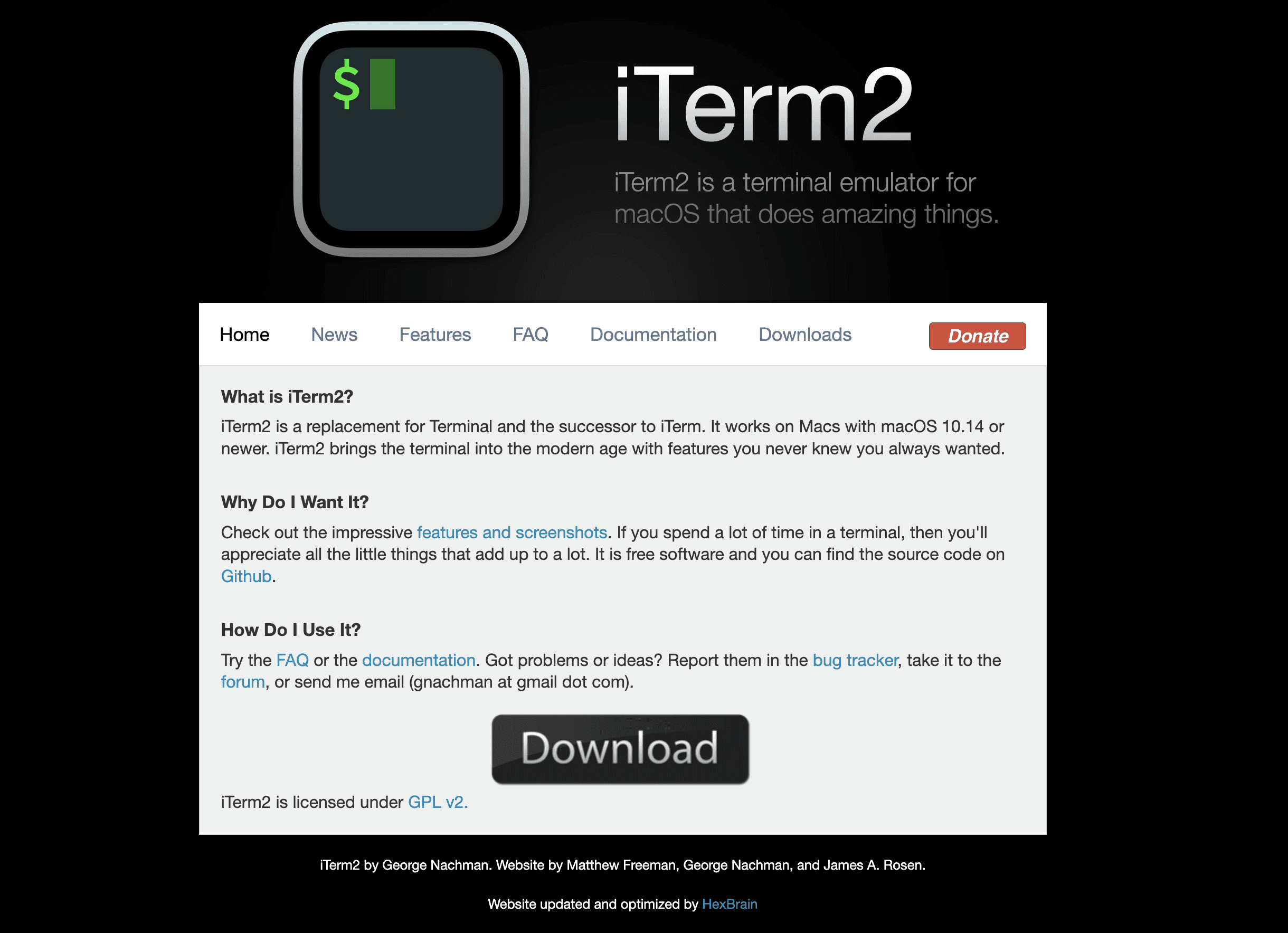
iTerm2 mémorise vos sessions en cours. Votre ordinateur plante ? À la réouverture d'iTerm2, vous retrouvez l'intégralité de vos terminaux, onglets et processus exactement là où vous les aviez laissés.
Vous pouvez tout personnaliser : profils dédiés par projet, thèmes graphiques avancés. L'accès par raccourci clavier global de type "Guake" affiche instantanément le terminal au premier plan.
Pour & Contre
Pour | Contre |
|---|---|
Totalement gratuit : Projet open-source sans coûts cachés | Prise en main : Plus complexe et riche en options que le terminal par défaut |
Gestion des volets (Split) : Plusieurs terminaux dans une seule fenêtre | Trop de paramètres : Peut paraître impressionnant au début |
Excellente stabilité : Fiable même avec un affichage intensif de données | Demande configuration : Révèle son potentiel après quelques réglages personnels |
Site Web : https://iterm2.com/
12. Visual Studio Code
VS Code s'est imposé comme l'éditeur de code le plus populaire au monde. Gratuit, rapide et adapté à tous les langages de programmation.
Ce n'est pas un simple traitement de texte. Il s'agit d'un environnement complet doté d'une complétion intelligente du code, d'un débogueur intégré avec points d'arrêt et d'une intégration Git native exemplaire.
Son succès repose sur sa logithèque d'extensions riche de plus de 40 000 modules. Vous développez en Python ? Installez l'extension dédiée. Vous travaillez avec des conteneurs Docker ? Il y a un module. Envie de coder avec l'IA ? Les extensions sont là.
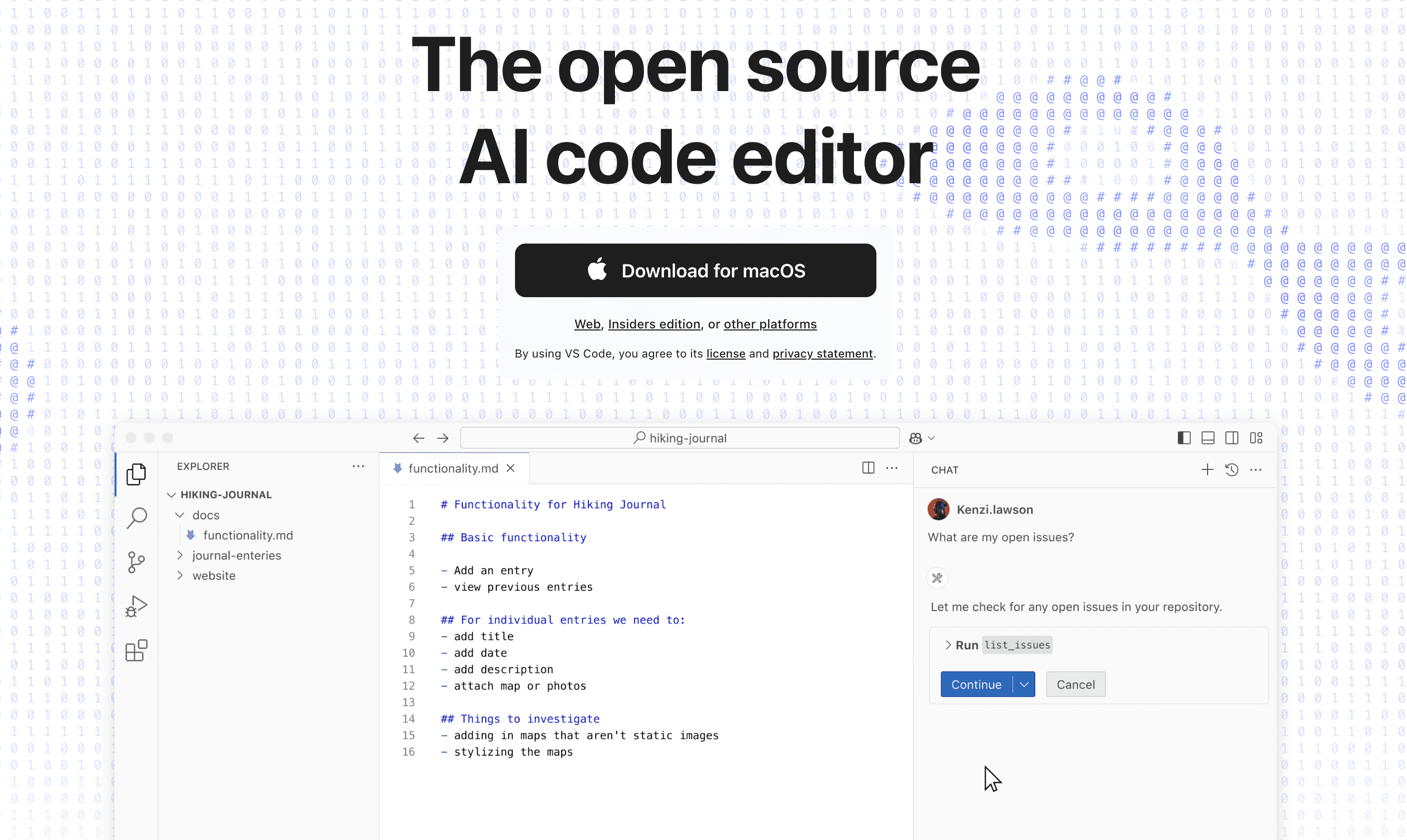
VS Code s'exécute nativement sur Apple Silicon pour d'excellentes performances sans vider votre batterie. Organisez votre écran de travail en divisant l'espace et profitez du terminal intégré pour ne plus jamais quitter l'application.
Vos préférences se synchronisent dans le cloud pour retrouver automatiquement votre environnement de travail favori d'une machine à l'autre.
Pour les développeurs qui utilisent déjà la reconnaissance vocale pour commenter leur code ou documenter leurs projets, Voicy pour Mac s'intègre parfaitement avec VS Code.
Pour & Contre
Pour | Contre |
|---|---|
Totalement gratuit : Open-source, gratuit aujourd'hui et toujours | Impact des extensions : Une accumulation excessive ralentit l'application |
Catalogue d'extensions géant : Plus de 40 000 extensions pour tous les usages | Temps de configuration : Nécessite quelques réglages pour un confort optimal |
Mises à jour régulières : Nouvelles fonctionnalités et correctifs mensuels | Alertes de mise à jour : Redémarrages réguliers suggérés pour intégrer les nouveautés |
Site Web : https://code.visualstudio.com/
Tableau comparatif des 12 applications clés pour développeur Mac
Application | Catégorie | Tarif | Idéal pour |
|---|---|---|---|
Raycast | Productivité | Gratuit à 8 $/mois | Lancement d'applications ultra-rapide |
Tower | Contrôle de version | 69 $/an | Git sous forme visuelle |
Voicy | Dictée vocale | 6,99 à 12,99 $/mois | Documentation & communication |
Docker Desktop | Conteneurs | Gratuit à 24 $/mois | Exécuter des conteneurs |
Postman | Tests d'API | Gratuit à 35 $/mois | Développement et test d'API |
Figma | Design | Gratuit à 45 $/mois | Collaboration designers-développeurs |
TablePlus | Bases de données | 79 $/an | Gestion de bases de données |
Slack | Communication | Gratuit à 15 $/mois | Collaboration et échanges d'équipe |
Xcode | IDE | GRATUIT | Développement Apple (iOS, macOS) |
Homebrew | Gestionnaire de paquets | GRATUIT | Installation d'outils via le terminal |
iTerm2 | Terminal | GRATUIT | Fonctionnalités avancées en ligne de commande |
Visual Studio Code | Éditeur de code | GRATUIT | Codage polyvalent multi-langages |
Créer son environnement de développement idéal sur Mac
Les meilleures applications de développement sur Mac ne sont pas nécessairement les plus riches en options, mais celles qui s'intègrent le mieux à vos habitudes.
Privilégiez les multiplicateurs de productivité : Raycast et Tower transforment votre confort de travail quotidien. Le premier accélère chaque action système, le second démystifie Git. Ces outils déploient la puissance de votre Mac.
Adoptez la voix : Voicy réduit le temps passé à documenter d'un facteur 3. Utilisez-le pour rédiger vos README, documenter de nouveaux bugs ou remplir vos messages de commits. Vos articulations vous remercieront.
Ajoutez vos outils spécialisés : Docker Desktop pour isoler vos environnements, Postman pour structurer vos requêtes API, TablePlus pour interroger vos bases de données, Figma pour le design d'interface et l'indispensable Slack d'équipe.
Construisez sur des bases saines : Xcode pour compiler, Homebrew pour installer, iTerm2 pour l'invite de commande et VS Code pour saisir vos fonctions. Ces quatre piliers gratuits constituent le cœur de votre machine de développement.
Pourquoi le Mac reste le choix roi des développeurs en 2025
La transition Apple Silicon a redéfini la donne. Les puces M1, M2, M3 et M4 procurent les performances d'une station fixe dans un format portable silencieux, qui chauffe peu et doté d'une autonomie exceptionnelle.
Vous souhaitez intégrer de la voix en texte dans vos propres projets ? Comparez les meilleures API de reconnaissance vocale pour les développeurs.
Les adeptes de Claude Code pour le développement assisté par IA peuvent également dicter leurs prompts très rapidement : lisez notre tutoriel sur la reconnaissance vocale dans Claude Code.
Pour les programmeurs sujets aux douleurs de poignets liées au clavier, découvrez notre comparatif d'applications de dictée vocale pour Mac.
L'architecture Unix native du Mac évite les couches de compatibilité complexes de Windows de type WSL. Tout fonctionne immédiatement, ce qui en fait le système hôte idéal pour le Web ou le Cloud de manière native.
De plus, le Mac permet de cibler n'importe quel système : les environnements Apple bien sûr, la compilation pour Android de manière optimale, les serveurs Linux et même Windows par le biais de solutions de virtualisation performantes telles que Parallels.
L'écosystème Apple facilite l'intégration globale : partagez des fichiers par AirDrop instantanément, copiez sur Mac pour coller sur iPad. Votre environnement de travail vous accompagne partout au quotidien.
Ces 12 outils peaufinent une expérience Mac déjà remarquable pour la programmation. Nombreux sont open-source et gratuits, les outils payants présentés méritent l'investissement. Sélectionnés ensemble, ils garantissent un flux de travail performant et reposant.
Testez les outils de productivité dès maintenant. Adoptez d'abord Raycast et Tower pour mesurer l'accélération de votre flux, puis complétez vos bases avec Homebrew, iTerm2, VS Code et Xcode.
Pour bien travailler, il faut avant tout des outils que l'on sait oublier au quotidien. C'est précisément la force de cette sélection Mac.


